Kom i gang med din brugerkonto
Opret en brugerkonto, vælg en ny adgangskode, og opret API-nøgler på din egen konto.
Denne guide er til dig, der skal bruge en brugerkonto på Dataforsyningen. Du skal også have en brugerkonto for at være med i en organisation. Skal jeres organisation have adgang til særlige produkter og applikationer eller bruge API-nøgler i faste løsninger, så læs Kom i gang som organisation.
Nulstil din adgangskode
Har du en brugerkonto fra før 30. november 2026, kan du fortsat bruge den. Alle adgangskoder bliver dog nulstillet 30. november 2026, så du skal vælge en ny adgangskode, før du kan logge ind. Det kræver, at du har adgang til den e-mail, din brugerkonto er oprettet med.
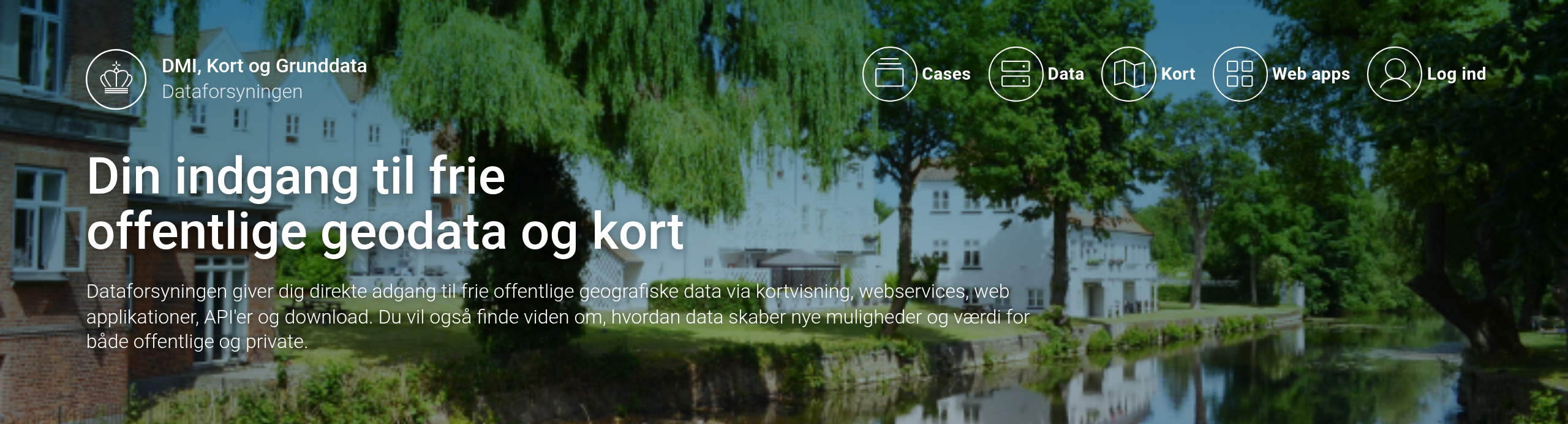
- Gå ind på dataforsyningen.dk, og tryk på Log ind øverst til højre.
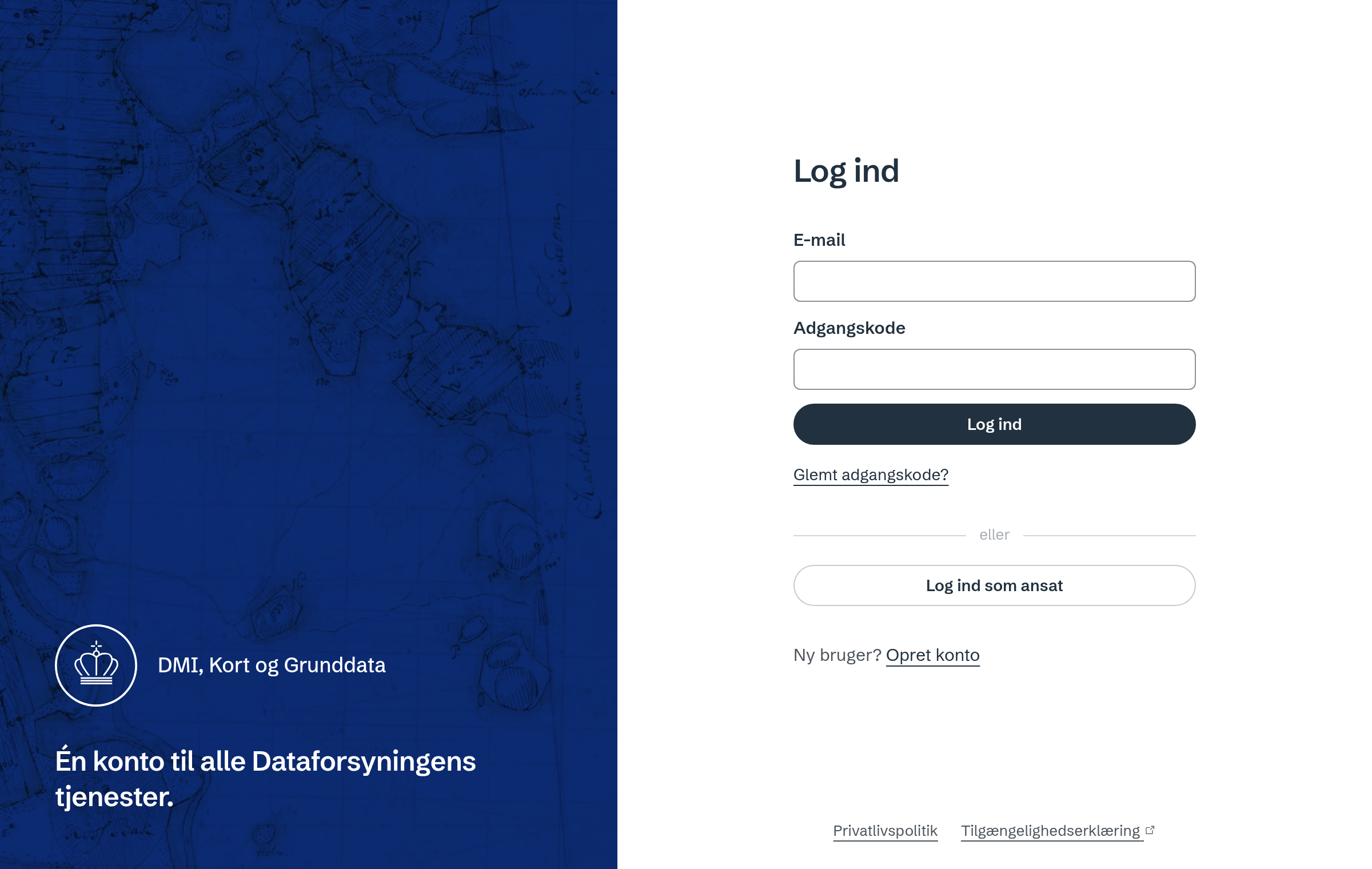
- Tryk på Glemt adgangskode? på login-siden.
- Skriv din e-mail, og tryk på Send nulstillingslink.
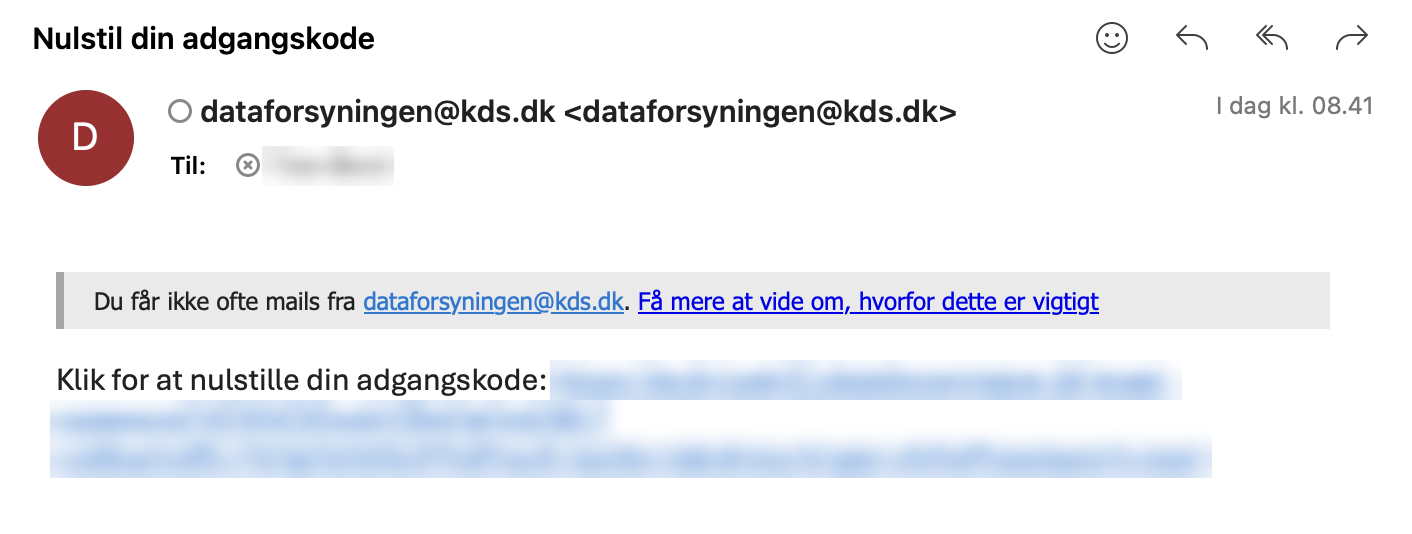
- Åbn den e-mail, du modtager, og tryk på linket.
- Skriv en ny adgangskode to gange, og tryk på Angiv ny adgangskode.
Har du ikke længere adgang til e-mailen? Så skal du oprette en ny brugerkonto.
Opret en brugerkonto
Alle kan oprette en brugerkonto på Dataforsyningen.
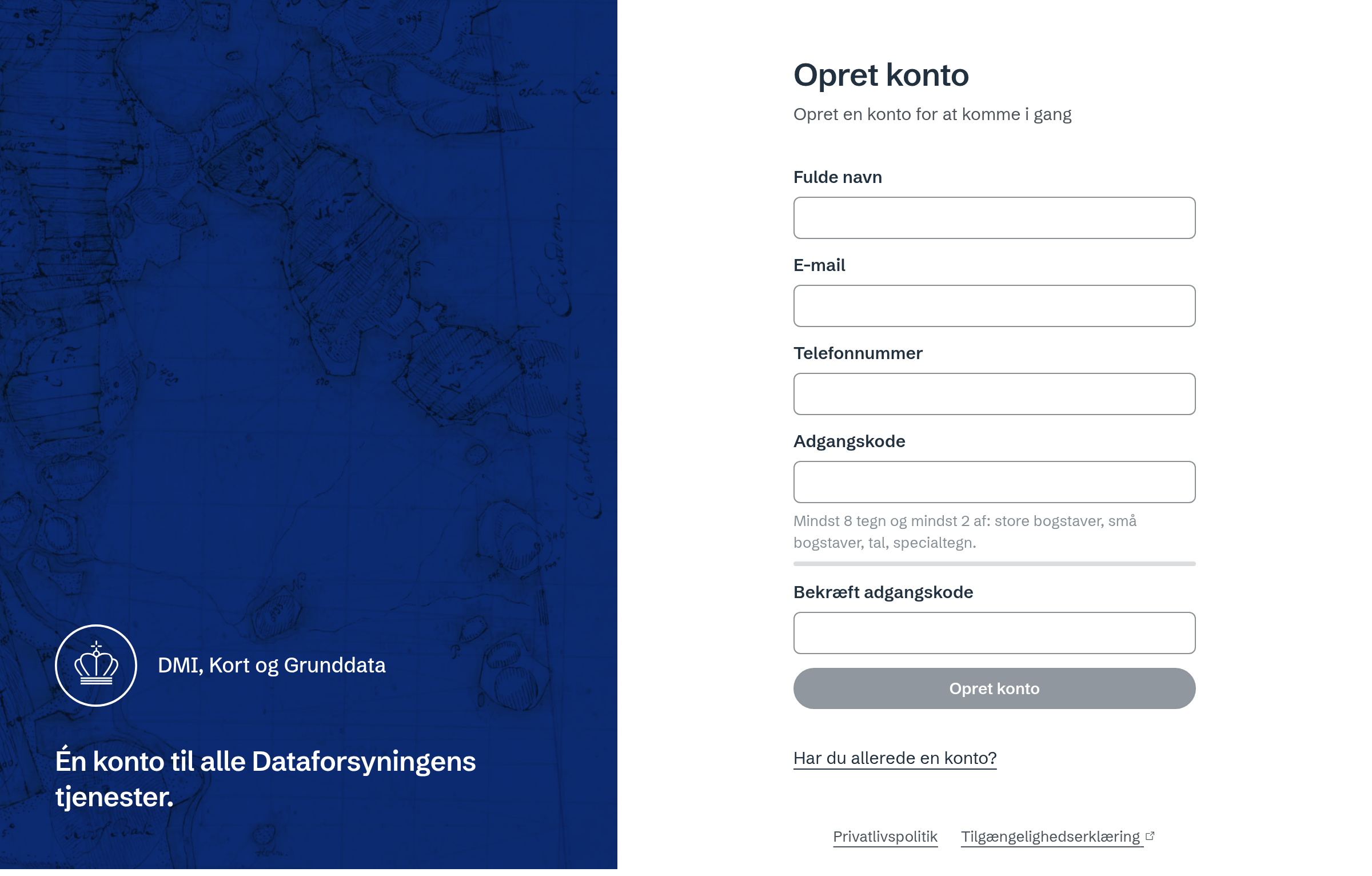
- Gå ind på dataforsyningen.dk, tryk på Log ind øverst til højre og derefter på Opret konto.
- Skriv dit fulde navn, din e-mail, dit telefonnummer og en adgangskode. Skriv adgangskoden to gange.
- Tryk på Opret konto. Knappen virker først, når adgangskoden er stærk nok, og de to adgangskoder er ens.
- Åbn den e-mail, du modtager, og tryk på linket for at bekræfte din e-mail.
Adgangskoden skal være på mindst 8 tegn og indeholde mindst to af følgende: store bogstaver, små bogstaver, tal og specialtegn.
Når du har bekræftet din e-mail, er din brugerkonto oprettet, og du kan logge ind. Har du allerede en brugerkonto med den e-mail, får du i stedet en mail om det.
Log ind
Første gang du logger ind, skal du acceptere privatlivspolitikken. Læs den til bunden, og tryk på Accepter og fortsæt. Når politikken ændres, skal du acceptere den igen.
Beder en applikation om adgang til din konto, ser du siden Godkend adgang. Tryk på Tillad for at fortsætte.
Du logger ud med Log ud i menuen.
Er du blevet inviteret til en organisation?
Din brugerkonto kan blive tilknyttet en organisation, fx din arbejdsplads, hvis en ejer eller administrator i organisationen inviterer dig. Det kan ske på to måder.
- Du har fået en invitation på e-mail. Åbn linket i mailen, og tryk på Accepter invitation. Har du ikke en brugerkonto, kan du oprette en fra invitationen. Invitationen gælder i 48 timer.
- Din organisation har oprettet brugerkontoen for dig med en masseoprettelse. Du får ingen mail. Vælg din egen adgangskode som beskrevet under Nulstil din adgangskode.
Hvordan får jeg adgang til særlige produkter og applikationer?
Nogle produkter og applikationer på Dataforsyningen er særlige. Det betyder, at de ikke er åbne for alle, og at det kræver særlig adgang at bruge dem.
Adgangen gives altid via en organisation. Du får derfor kun adgang, hvis din brugerkonto er tilknyttet en organisation, og en ejer eller administrator har givet dig adgangen. Adgangen gælder fra næste gang, du logger ind.
Skal jeres organisation have adgang til særlige produkter og applikationer, så læs Kom i gang som organisation.
Ret din konto
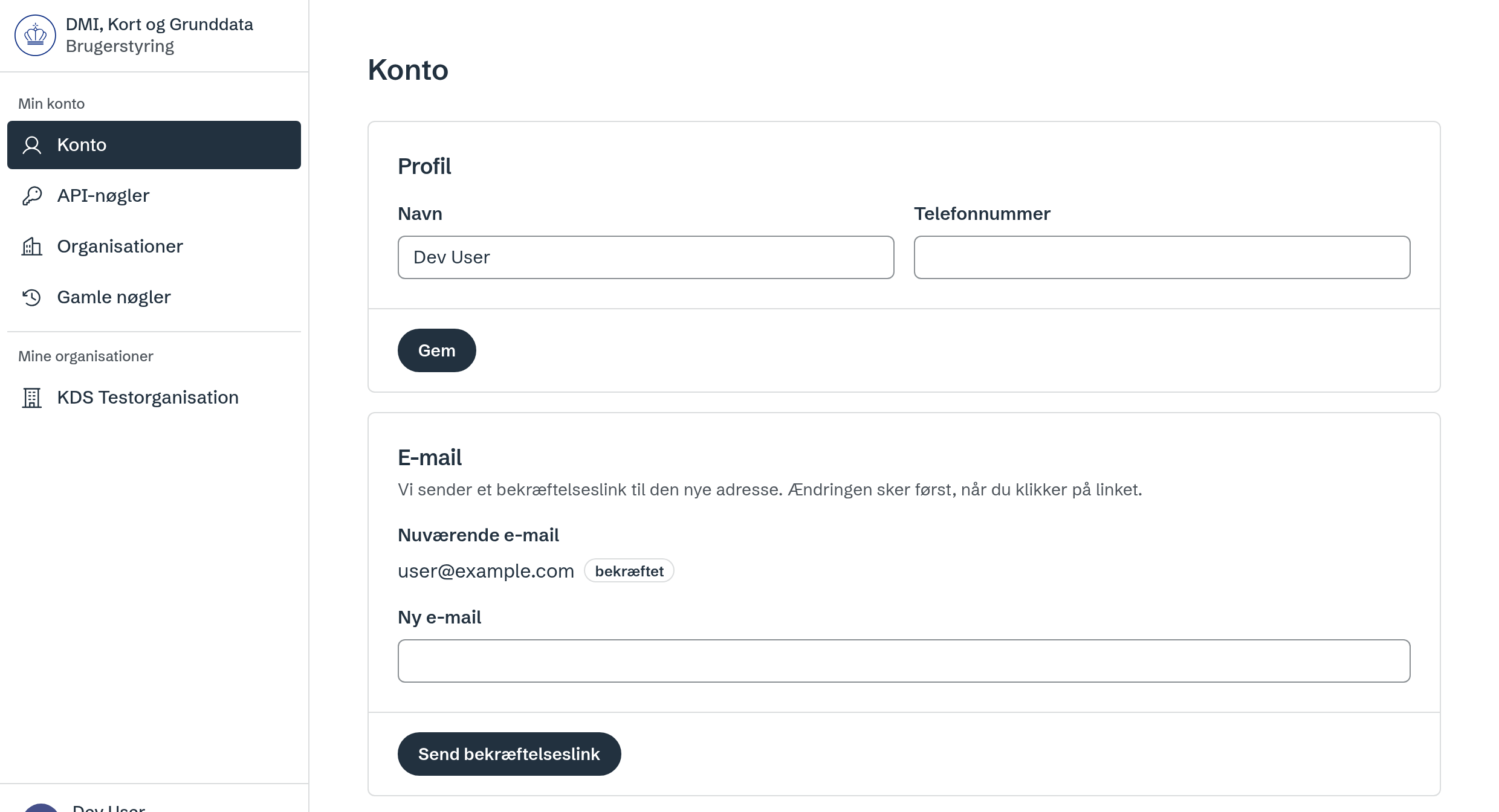
Vælg Konto i menuen. Her kan du:
- rette dit navn og dit telefonnummer og trykke på Gem.
- skifte e-mail. Skriv den nye adresse, og tryk på Send bekræftelseslink. Ændringen sker først, når du trykker på linket i mailen til den nye adresse.
- skifte adgangskode. Du skal bruge din nuværende adgangskode.
Opret en API-nøgle
En API-nøgle giver et program adgang til tjenesterne, uden at nogen logger ind. En API-nøgle, du opretter på din brugerkonto, gælder højst 14 dage og giver kun adgang til det, der er åbent for alle. En API-nøgle, der er oprettet i en organisation, kan gælde i op til 2 år og egner sig derfor til løsninger i drift.
- Log ind, vælg API-nøgler i menuen, og tryk på Opret API-nøgle.
- Giv nøglen et navn.
- Vælg, hvor mange dage nøglen skal gælde.
- Under Adgang søger du efter og vælger de produkter og applikationer, nøglen skal give adgang til.
- Tryk på Opret nøgle.
- Kopiér nøglen, og gem den et sikkert sted.
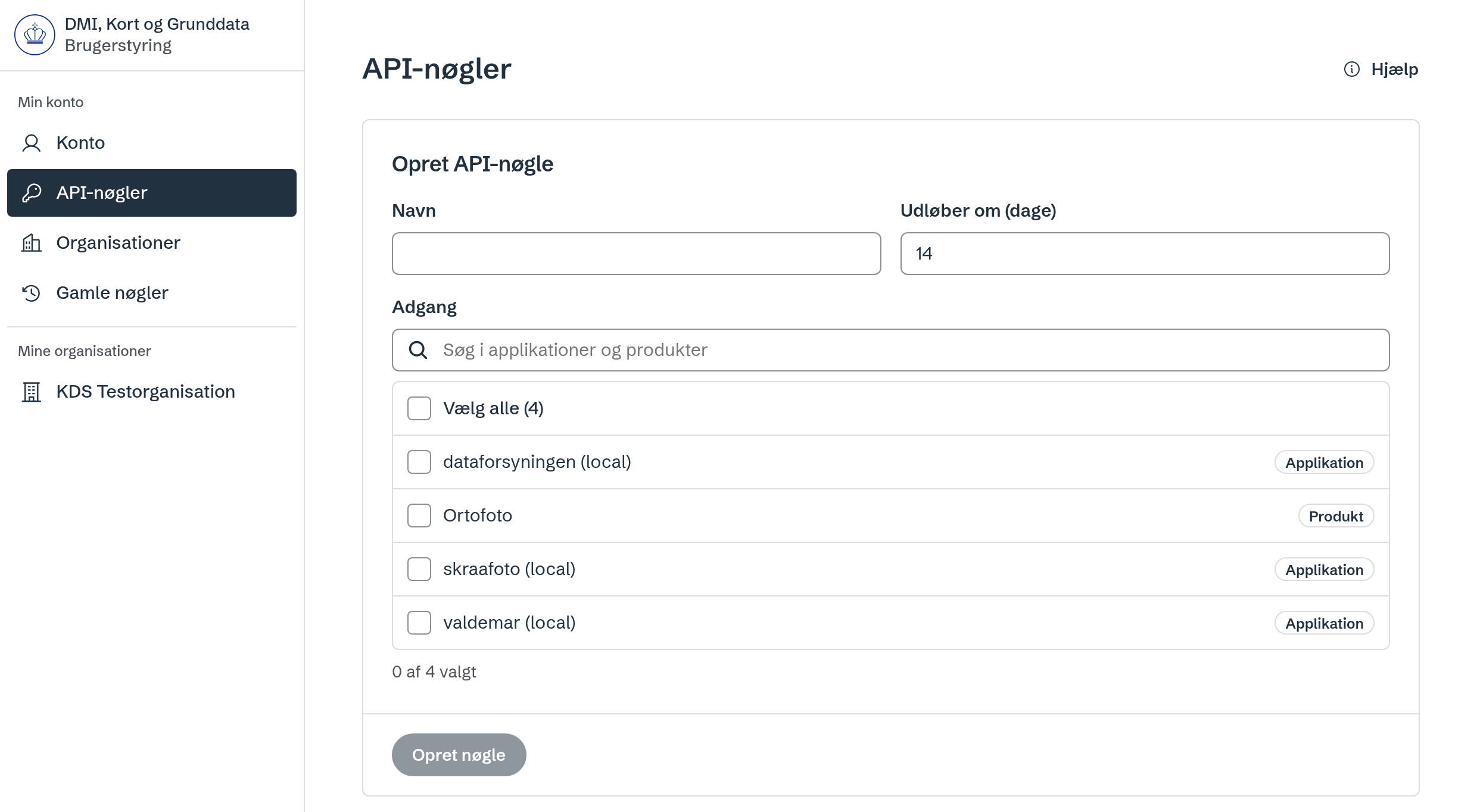
Eksempel på oprettelse af en API-nøgle i en organisation.
Nye produkter kommer ikke automatisk med i en nøgle, du allerede har. Med Forny udløbsdato får nøglen en ny udløbsdato, men nøglen selv er den samme. Med Slet nøgle holder nøglen op med at virke.
Har du API-nøgler fra før 30. november 2026?
API-nøgler fra det eksisterende brugersystem bliver flyttet med til den nye driftsplatform. De virker højst 2 år efter 30. november 2026 og kan ikke forlænges. En nøgle, der udløber før, beholder sin udløbsdato. Er du ejer eller administrator i en organisation, kan du flytte nøglerne til organisationen. Se Kom i gang som organisation.
Slet din konto
Vælg Konto i menuen. Under Slet konto skriver du din adgangskode, trykker på Slet min konto og bekræfter. Det kan ikke fortrydes.
Sletning af inaktive brugerkonti
En brugerkonto, der ikke har været aktiv i 2 år, bliver slettet automatisk. Du får en e-mail 30 dage før. Logger du ind inden da, bliver kontoen ikke slettet.
Din brugerkonto er aktiv, hvis du har logget ind inden for de seneste 2 år, eller hvis du har en API-nøgle på kontoen, der stadig gælder. En brugerkonto fra det gamle brugersystem tæller som aktiv fra den dag, den blev flyttet til den nye platform.