Kom i gang som organisation
Opret en organisation, inviter brugere, giv dem adgang, og opret API-nøgler, der gælder i op til 2 år.
En organisation på Dataforsyningen samler jeres brugerkonti. Den giver mulighed for:
- Længere levetid på API-nøgler. En API-nøgle, der er oprettet under en organisation, kan gælde i op til 2 år. En API-nøgle, der er oprettet på en brugerkonto, gælder højst 14 dage og egner sig derfor ikke til løsninger i drift.
- Adgang til særlige produkter og applikationer. Særlige produkter og applikationer kan kun gives til organisationer, ikke til enkelte brugerkonti.
Roller i organisationen
En organisation er ikke en brugerkonto i sig selv. Hver brugerkonto i organisationen har én af tre roller: ejer, administrator eller medlem.
Ejer | Administrator | Medlem | |
|---|---|---|---|
Hvem får rollen? | Den brugerkonto, der anmodede om at oprette organisationen, og brugerkonti, som en ejer gør til ejer | Brugerkonti, der bliver inviteret som administrator eller gjort til administrator | Brugerkonti, der bliver inviteret som medlem eller oprettet med masseoprettelse |
Kan invitere og fjerne brugere? | Ja | Ja | Nej |
Kan oprette API-nøgler under organisationen? | Ja | Ja | Nej |
Adgang til særlige produkter og applikationer | Automatisk, så snart Klimadatastyrelsen tildeler dem til organisationen | Automatisk, så snart Klimadatastyrelsen tildeler dem til organisationen | Kun det, en ejer eller administrator har tildelt |
Kan give andre i organisationen adgang til særlige produkter og applikationer? | Ja | Ja | Nej |
Kan gøre andre til ejer, ændre organisationens navn og slette organisationen? | Ja | Nej | Nej |
Kan der være flere? | Ja. Der bør altid være mindst én | Ja | Ja |
Anmod om at oprette jeres organisation
Den brugerkonto, der anmoder om at oprette organisationen, bliver ejer, når anmodningen er godkendt. Aftal derfor internt, hvem der gør det, så den samme organisation ikke bliver oprettet flere gange.
Du skal have en brugerkonto og være logget ind på dataforsyningen.dk. Se Kom i gang med din brugerkonto.
- Tryk på Gå til kontoadministration.
- Tryk på Organisationer i menuen til venstre. Er du allerede med i en organisation, så tryk på Opret organisation.
- Skriv organisationens navn og en beskrivelse, og tryk på Opret. Brug et navn og en beskrivelse, der gør det tydeligt, hvem I er.
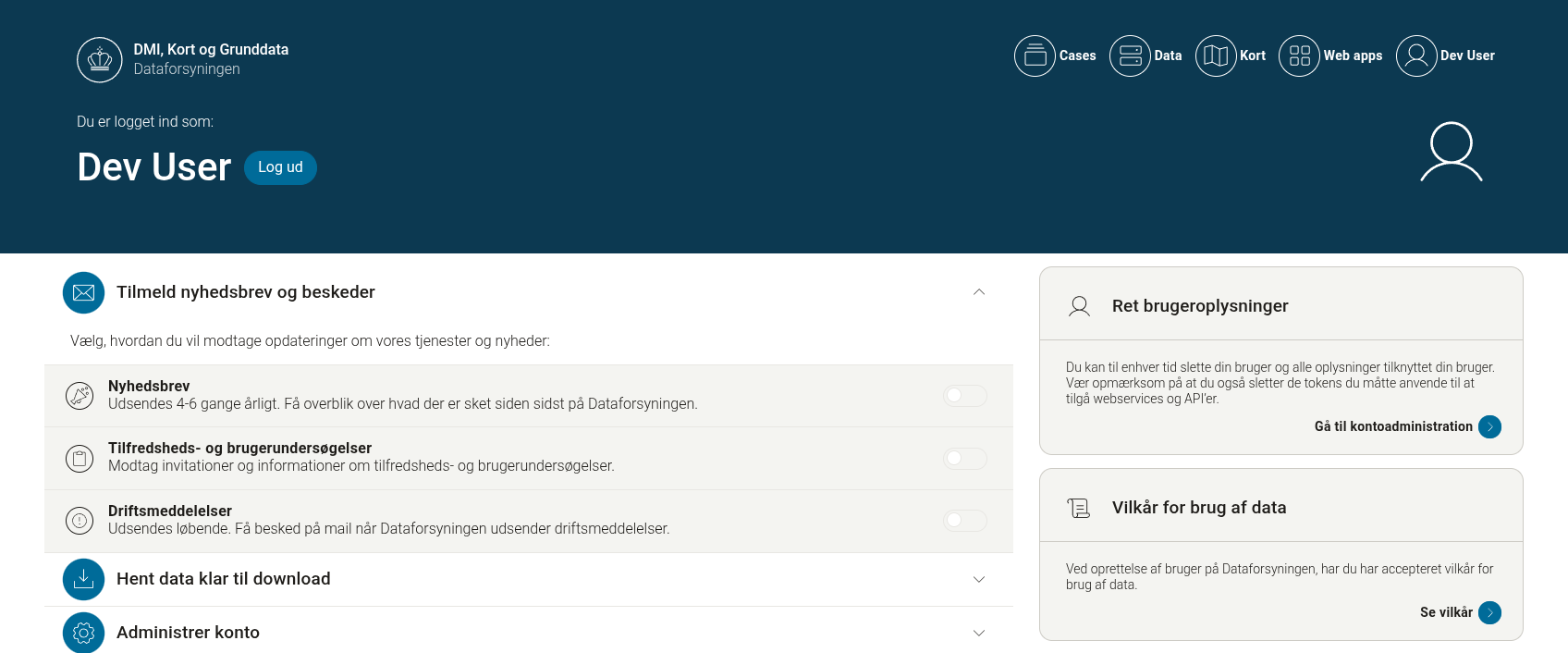
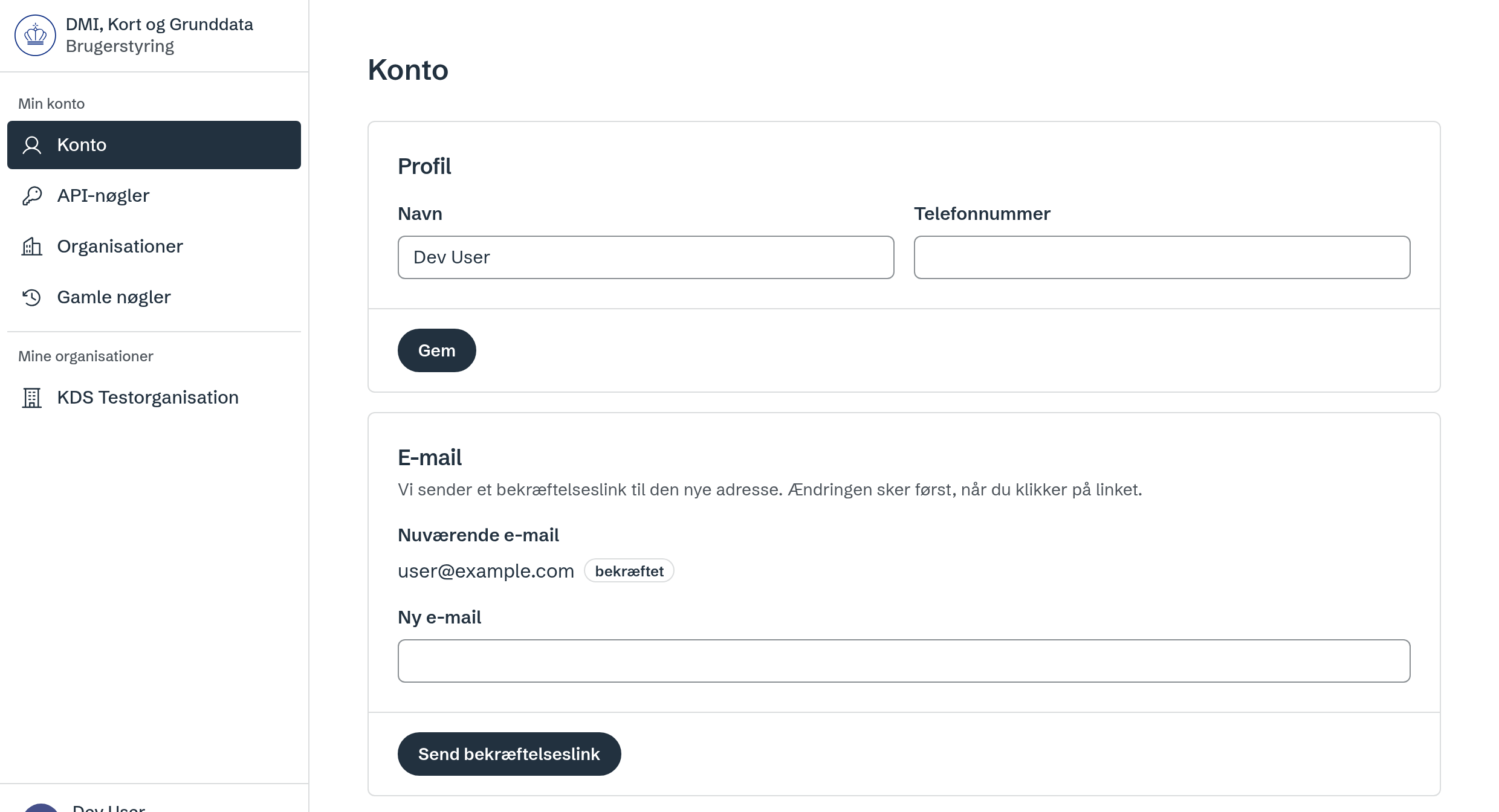
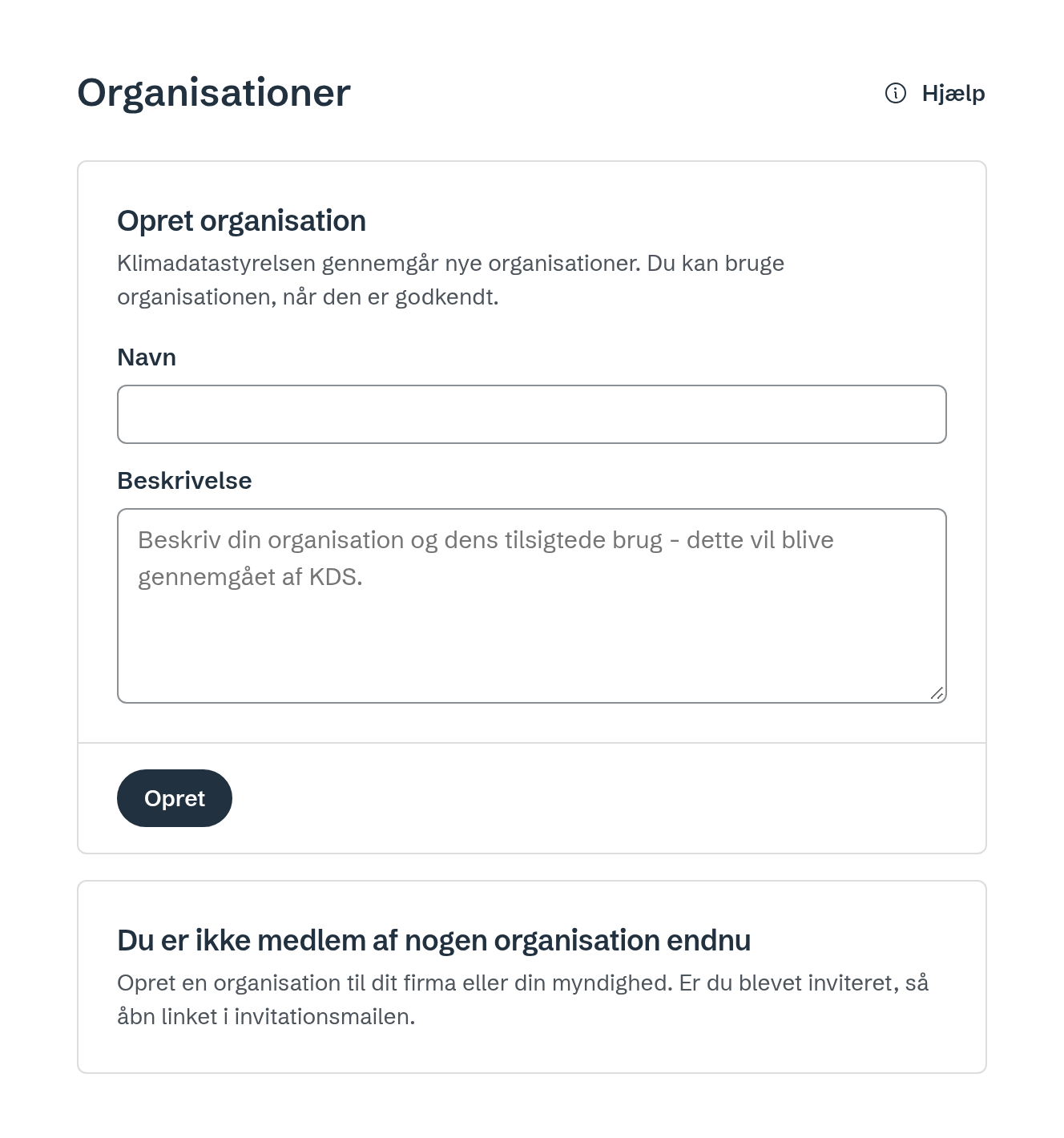
Mens anmodningen bliver behandlet, har organisationen status afventer. Du får svar inden for få dage. Klimadatastyrelsen godkender kun anmodninger, der kommer fra en organisation. Bliver anmodningen afvist, kan du kontakte support@kds.dk.
Tilknyt brugerkonti til jeres organisation
Når organisationen er godkendt, kan ejere og administratorer invitere brugere og give dem en rolle.
- Tryk på Organisationer i menuen til venstre, og vælg jeres organisation.
- Gå til fanen Medlemmer, og tryk på Tilføj medlemmer.
- Skriv e-mailen på den bruger, du vil invitere, og vælg rollen Medlem eller Administrator.
- Tryk på Send invitation.
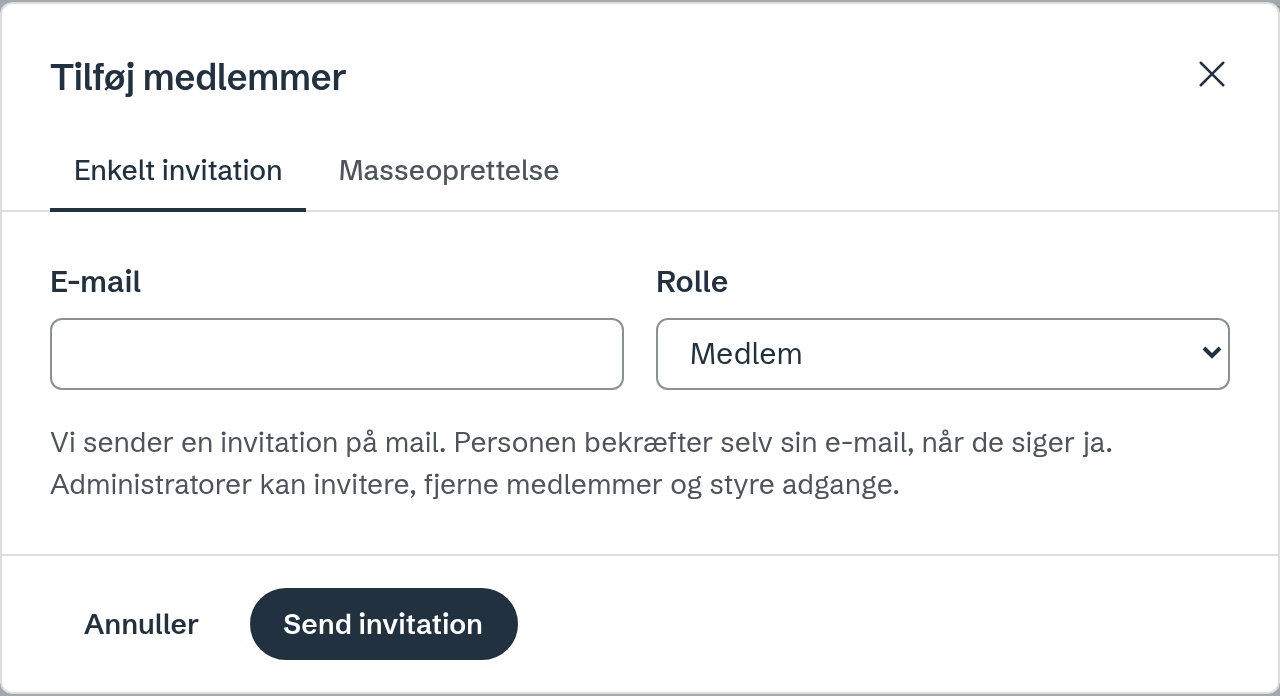
Brugeren får en e-mail med et link til invitationen. Invitationen gælder i 48 timer. Er brugeren ny på Dataforsyningen, opretter brugeren først en brugerkonto fra invitationen og bekræfter sin e-mail. Derefter kan brugeren acceptere invitationen.
Under Ventende invitationer kan du annullere en invitation, der ikke er accepteret endnu. Er en invitation udløbet eller ikke kommet frem, så annuller den, og send en ny.
En invitation kan kun give rollen medlem eller administrator. Skal brugeren være ejer, så se Fjern en bruger eller skift rolle.
Opret mange brugere på én gang (masseoprettelse)
Skal mange medarbejdere have en brugerkonto i organisationen, kan du oprette brugerkontiene og tilknytte dem organisationen på én gang. De bliver medlemmer.
- Tryk på Organisationer i menuen til venstre, og vælg jeres organisation.
- Gå til fanen Medlemmer, og tryk på Masseoprettelse.
- Vælg CSV-filen, og tryk på Opret medlemmer.
- Tjek resultatet og status for hver e-mailadresse.
Krav til CSV-filen:
- Én e-mailadresse pr. linje og eventuelt et navn i kolonnen ved siden af
- Højst 1.000 e-mailadresser
- Højst 500 kB
email;navn
anne@example.dk;Anne Hansen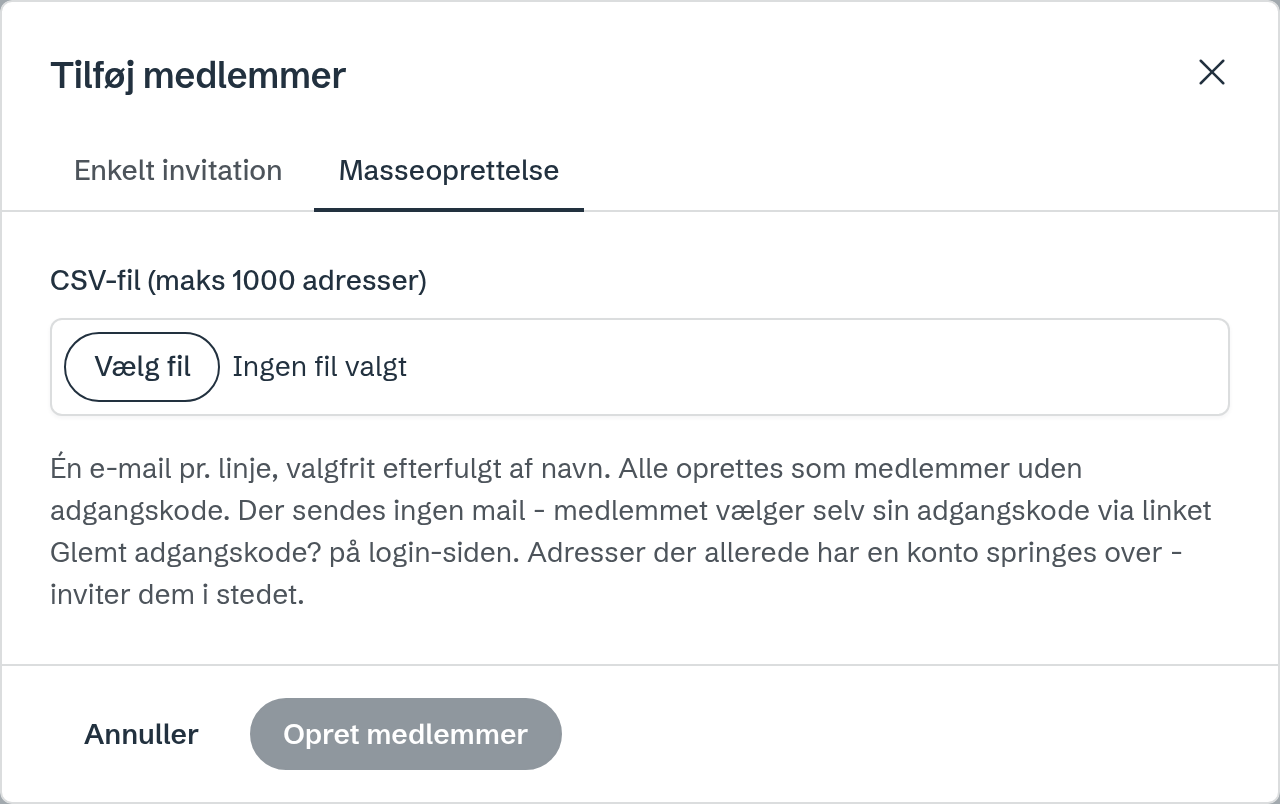
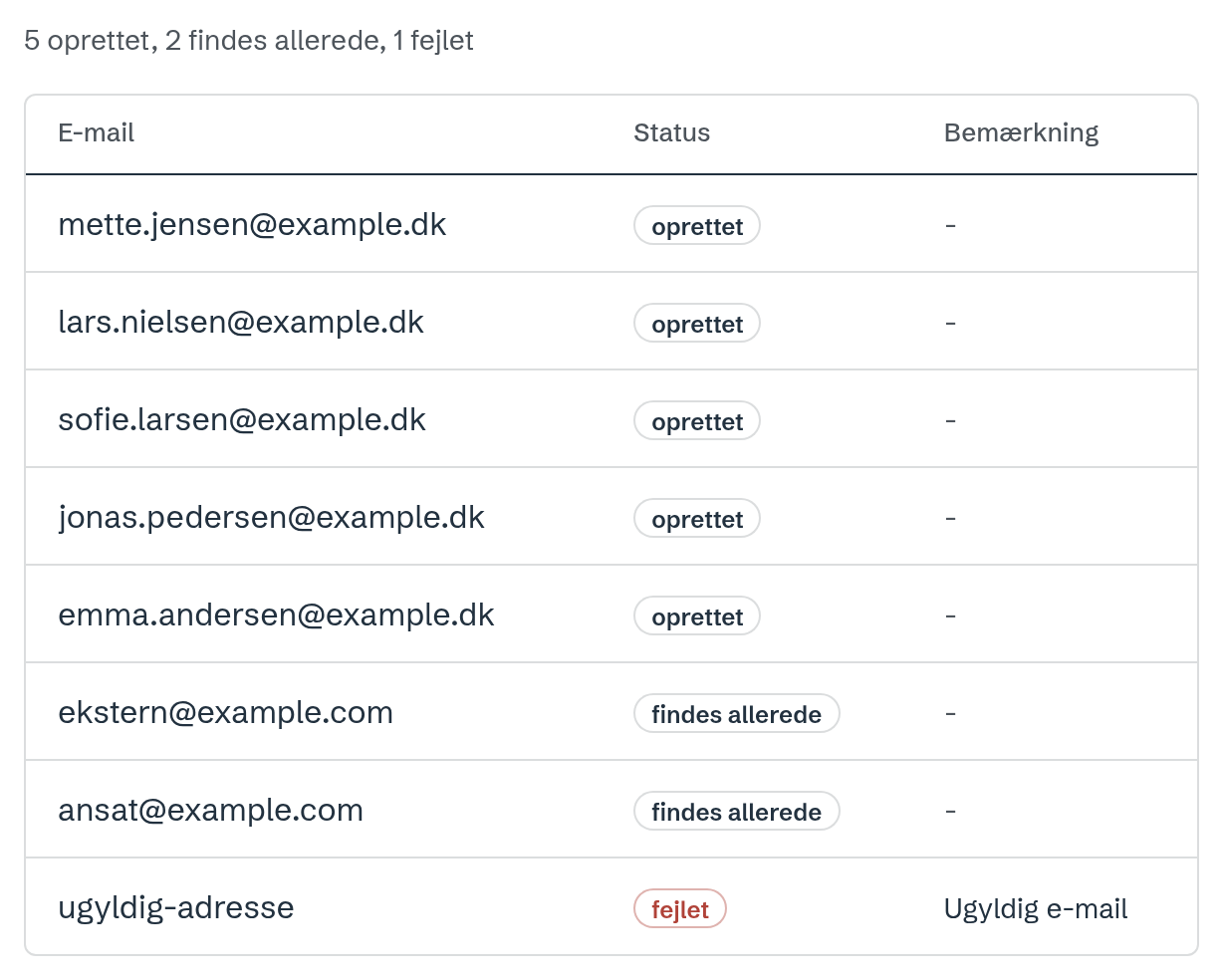
Statusserne betyder følgende:
Status | Hvad betyder det? | Hvad skal du gøre? |
|---|---|---|
oprettet | Brugerkontoen er oprettet og tilknyttet organisationen. Brugeren får ingen mail. | Giv brugerne besked om, at de tager deres brugerkonto i brug ved at trykke på Glemt adgangskode? på login-siden og vælge deres egen adgangskode. |
findes allerede | Brugeren har allerede en brugerkonto på Dataforsyningen og er derfor ikke blevet tilknyttet organisationen. | Inviter brugeren som beskrevet under Tilknyt brugerkonti til jeres organisation. |
fejlet | Brugerkontoen kunne ikke oprettes. Kolonnen Bemærkning viser hvorfor, fx Ugyldig e-mail. | Ret e-mailadresserne, og upload en ny CSV-fil med dem, der fejlede. |
Fjern en bruger eller skift rolle
Skal en brugerkonto ikke længere være tilknyttet organisationen eller have en anden rolle, ændrer du det under Medlemmer.
- Tryk på Organisationer i menuen til venstre, og vælg jeres organisation.
- Gå til fanen Medlemmer.
- Find brugeren, og tryk på de tre prikker. Vælg den nye rolle, eller tryk på Fjern.
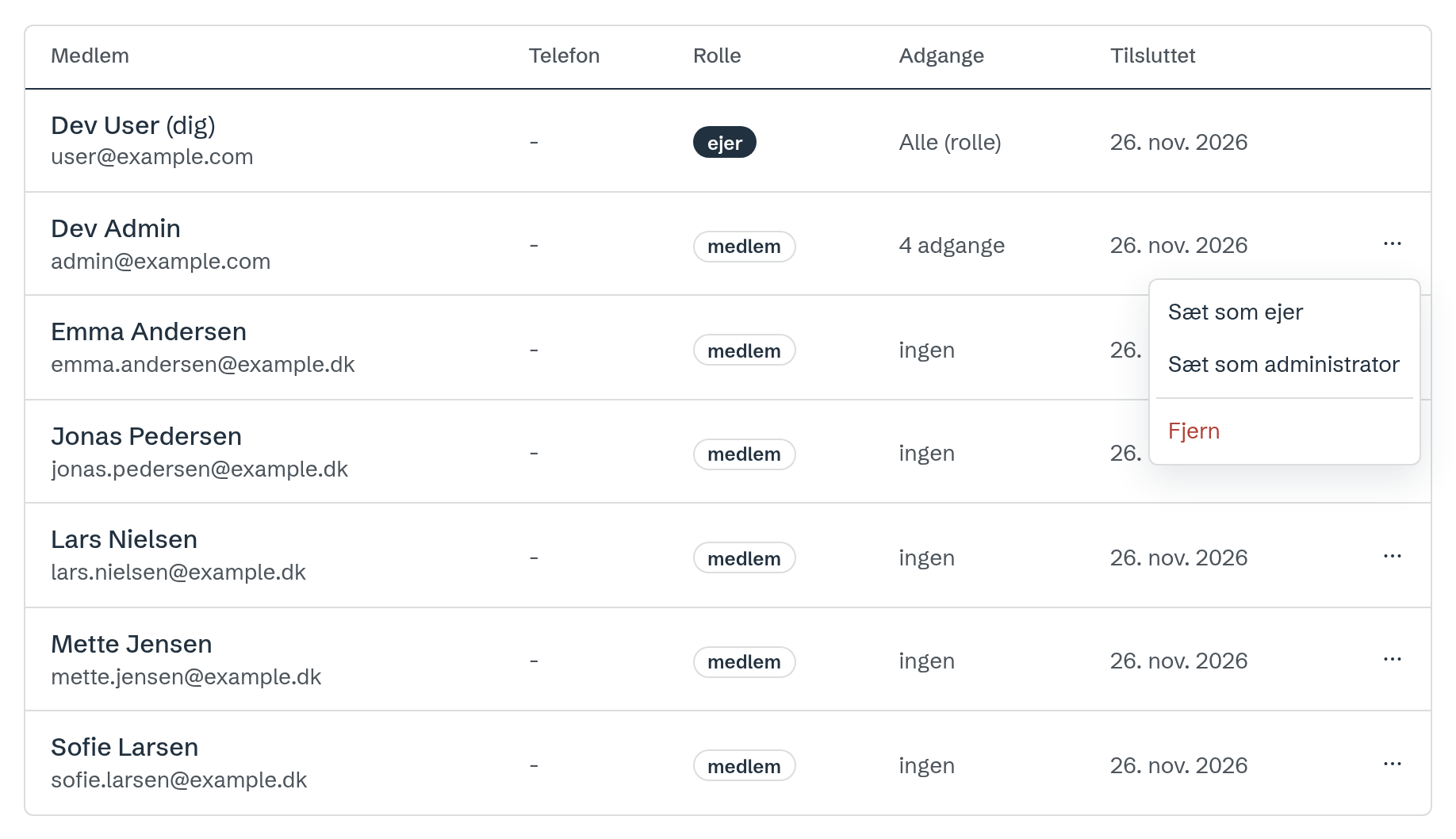
Kun ejere kan gøre andre til ejer. Når en bruger bliver fjernet, mister brugeren al den adgang, brugeren har fået gennem organisationen. Brugerkontoen bliver ikke slettet, men er ikke længere tilknyttet organisationen.
Forlad en organisation
Gå til fanen Medlemmer, og tryk på Forlad organisation nederst. Du mister adgangen og skal inviteres igen for at komme tilbage. Ejeren kan ikke forlade organisationen.
Få adgang til særlige produkter og applikationer
Nogle produkter og applikationer på Dataforsyningen er særlige, dvs. at de ikke er åbne for alle. Kun organisationer kan få adgang til dem.
Skal jeres organisation have adgang, så kontakt Klimadatastyrelsen på support@kds.dk.
Når Klimadatastyrelsen har tildelt adgangen til organisationen, har ejere og administratorer automatisk adgang. Medlemmer har kun adgang til det, en ejer eller administrator har tildelt dem. Adgangen gælder fra næste gang, brugeren logger ind.
API-nøgler, der er oprettet under organisationen, kan bruges af alle i organisationen, også til særlige produkter og applikationer, de ikke selv har fået tildelt. Nøglen bliver dog kun vist, når den bliver oprettet.
Du kan give adgangen til ét medlem eller til alle i organisationen på én gang.
Giv adgang til ét medlem
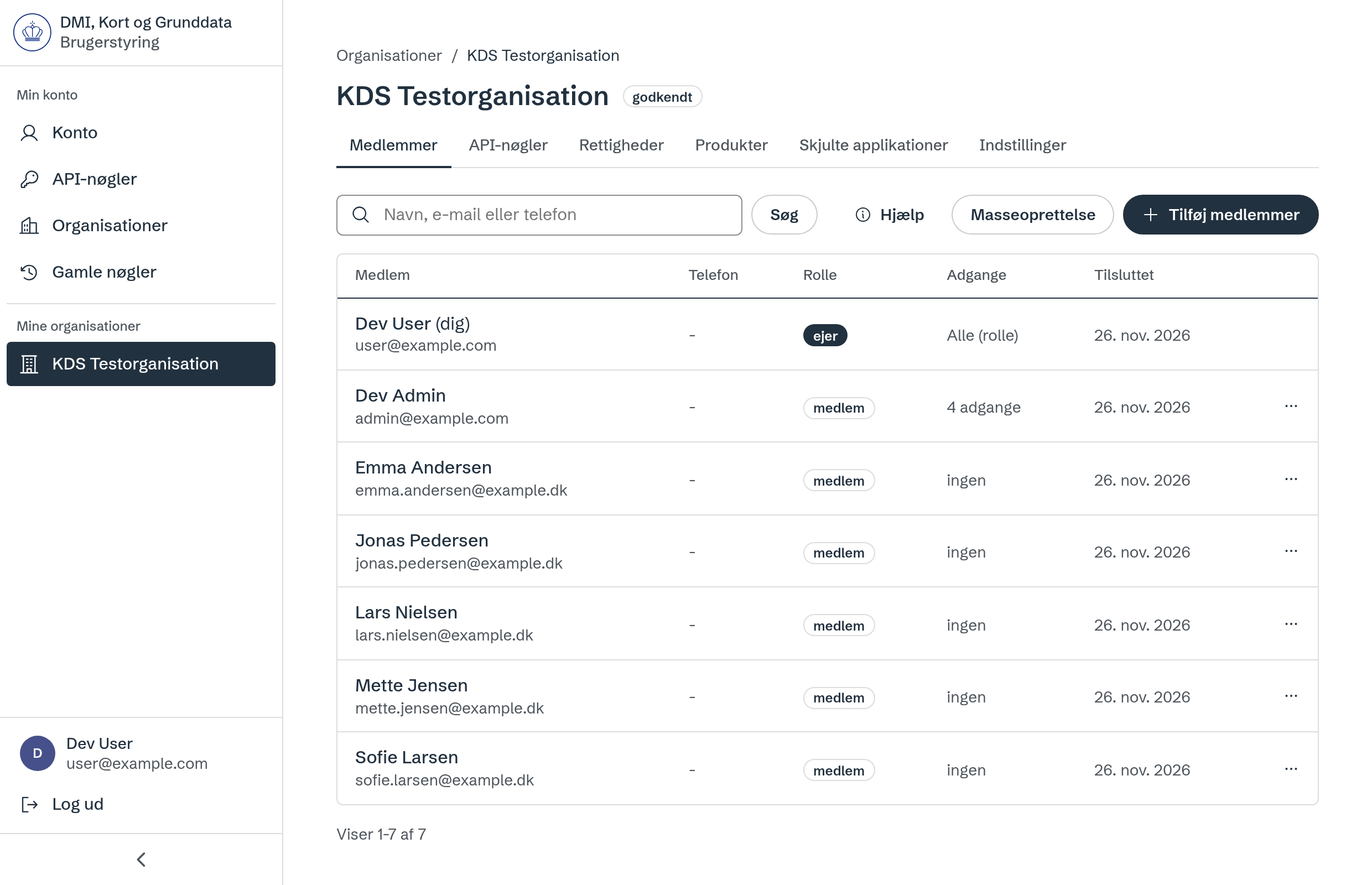
- Gå til fanen Medlemmer i jeres organisation.
- Tryk på medlemmet i listen.
- Vælg den adgang, medlemmet skal have.
Giv alle i organisationen samme adgang
Skal alle i organisationen have adgang til det samme særlige produkt eller den samme særlige applikation, kan du give adgangen til alle på én gang i stedet for til hvert medlem.
- Gå til fanen Produkter eller Skjulte applikationer i jeres organisation.
- Find produktet eller applikationen, og tryk på Tildel til….
- Tryk på Giv adgang til alle.
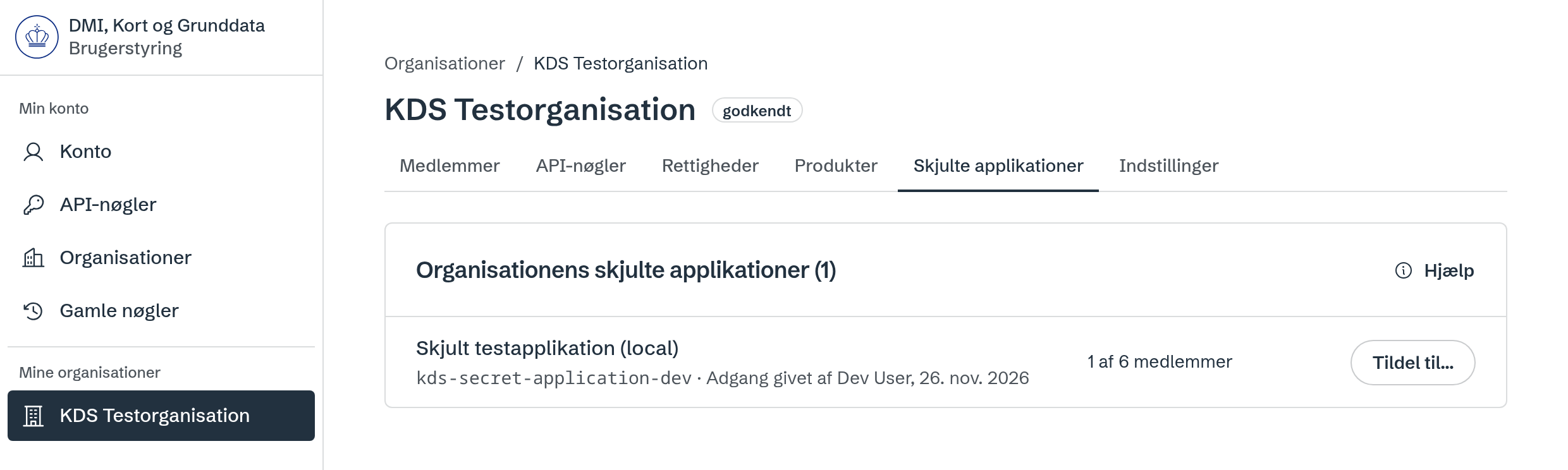
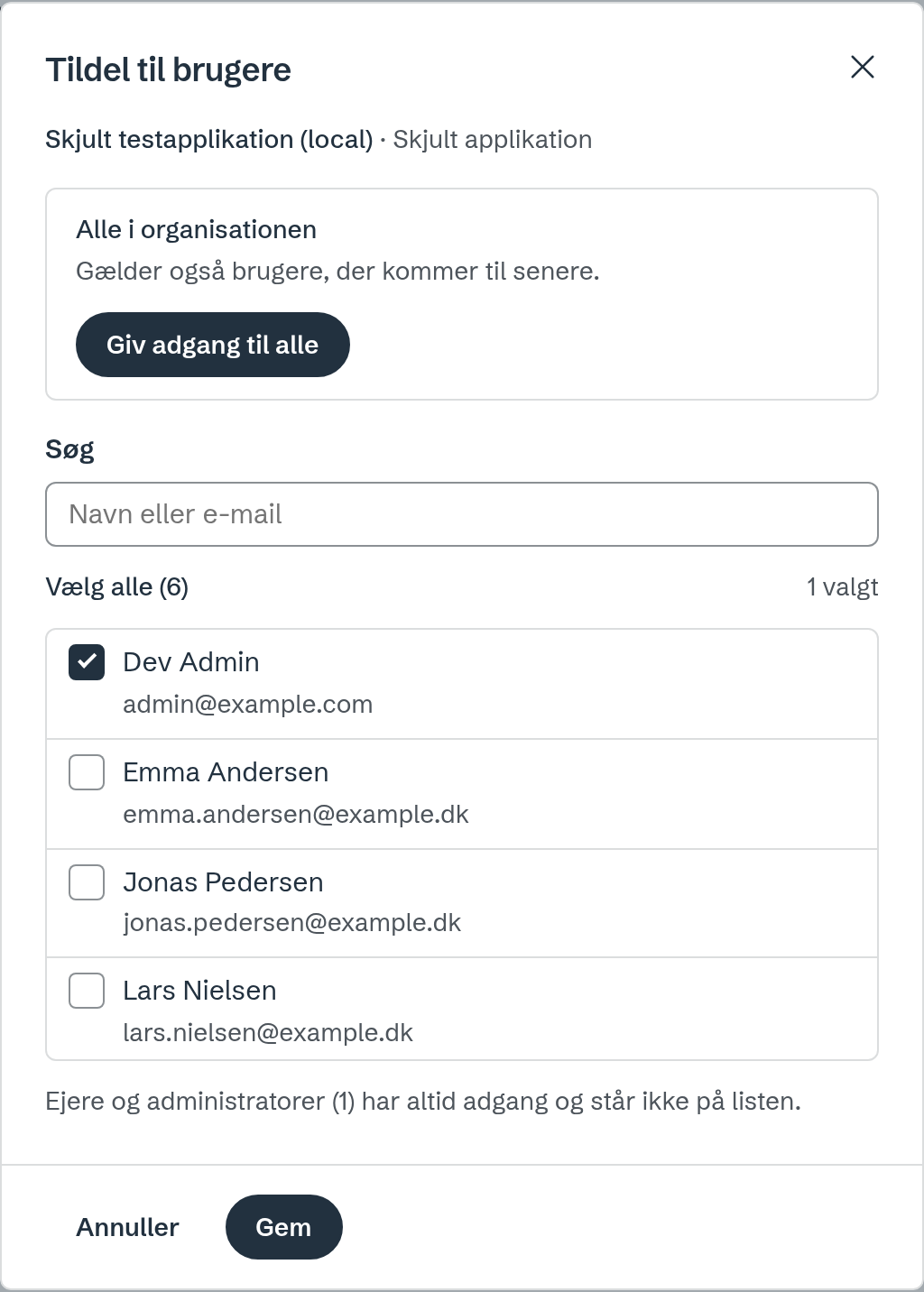
Adgangen gælder både for de nuværende medlemmer og for nye medlemmer, der bliver tilknyttet organisationen senere. Du skal derfor ikke give adgangen igen, når der kommer nye medlemmer.
Opret API-nøgler til organisationen
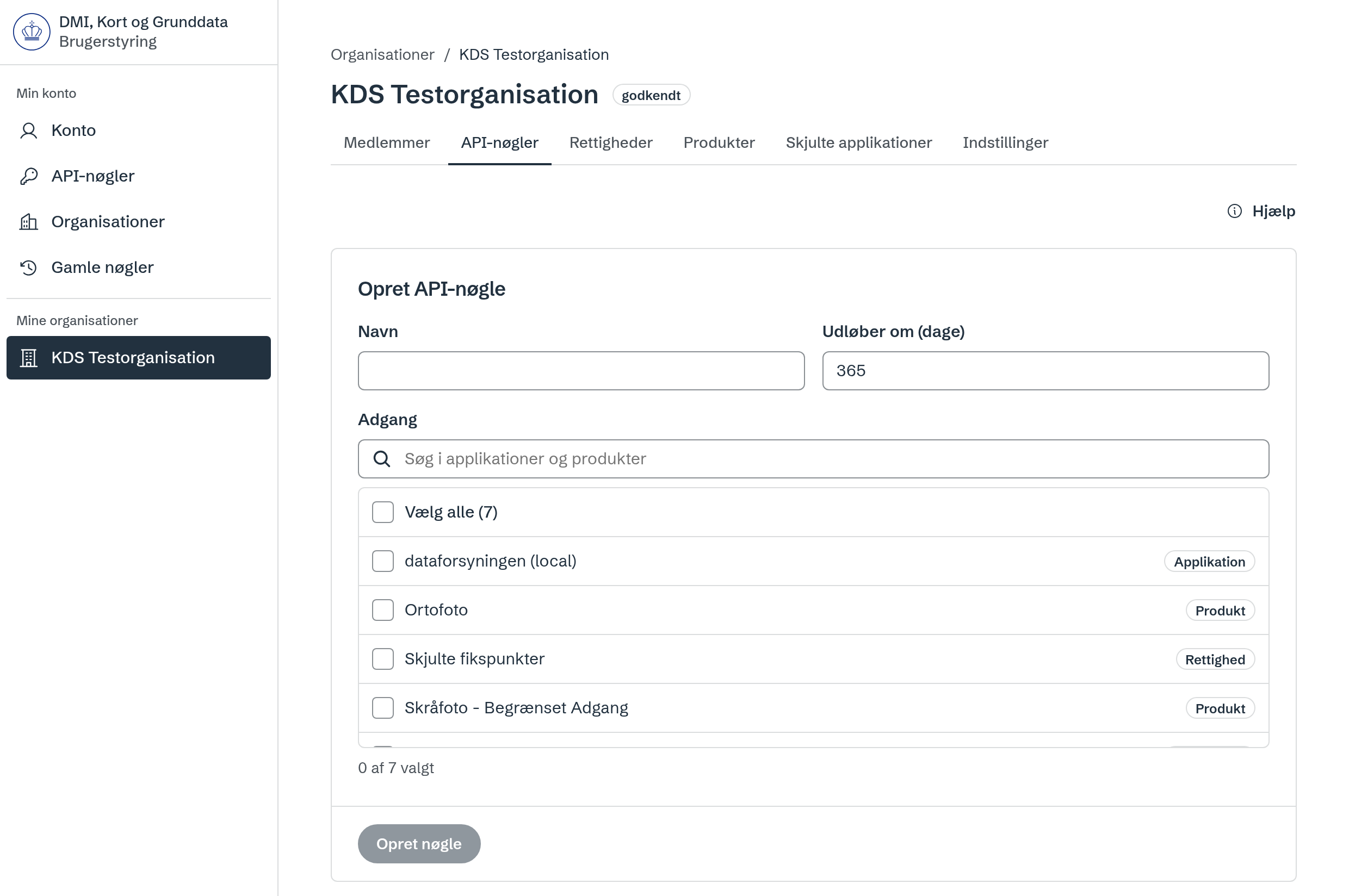
En API-nøgle, der er oprettet under organisationen, kan gælde i op til 2 år. Du vælger levetiden, når du opretter den. Standard er 365 dage. Ejere og administratorer kan oprette API-nøgler i organisationen.
- Tryk på Organisationer i menuen til venstre, og vælg jeres organisation.
- Gå til fanen API-nøgler.
- Giv nøglen et navn, fx navnet på det system, der skal bruge den.
- Vælg, hvor mange dage nøglen skal gælde.
- Under Adgang søger du efter og vælger de produkter og applikationer, nøglen skal give adgang til.
- Tryk på Opret nøgle.
- Kopiér nøglen, og gem den et sikkert sted.
Godt at vide om API-nøgler
- Nøglen kan ikke vises igen, når du har lukket vinduet. Kopiér den derfor med det samme.
- Den, der opretter nøglen, deler den med de brugere i organisationen, der skal bruge den.
- Nøglen giver kun adgang til de produkter og applikationer, der blev valgt, da den blev oprettet. Får organisationen senere adgang til flere, skal I oprette en ny nøgle.
- Alle i organisationen kan se organisationens nøgler på fanen API-nøgler. Kun ejere og administratorer kan oprette, forny og slette dem.
- Nøglen tilhører organisationen og virker stadig, selv om den person, der oprettede den, forlader organisationen.
Flyt API-nøgler fra det gamle brugersystem til organisationen
API-nøgler fra det gamle brugersystem virker højst 2 år efter 30. november 2026 og kan ikke forlænges. Flyt dem til organisationen, så I kan se og slette dem der. Ejere og administratorer i en godkendt organisation kan flytte nøgler.
- Tryk på Gamle nøgler i menuen til venstre.
- Skriv den e-mail, nøglerne hører til, og tryk på Send kode. Har du allerede bekræftet e-mailen på din brugerkonto, skal du ikke gøre det igen.
- Skriv koden fra e-mailen, og tryk på Bekræft. Koden udløber efter 10 minutter.
- Vælg nøglerne og den organisation, de skal flyttes til, og tryk på Flyt.
En flyttet nøgle beholder sin udløbsdato og kan ikke fornyes.
Ret eller slet organisationen
Kun ejere kan ændre organisationens navn og slette organisationen. Begge dele sker på fanen Indstillinger.
Et nyt navn skal godkendes af Klimadatastyrelsen og gælder først, når det er godkendt.
Sletter du organisationen, lukker den med det samme for alle medlemmer, og alle dens API-nøgler holder op med at virke. Det kan ikke fortrydes.